Auditer HubSpot sans partager ses données (CSV)
Exportez vos contacts HubSpot en CSV, puis analysez le fichier dans un outil qui le lit dans votre navigateur. Rien n'est envoyé : seul le résultat s'affiche à l'écran.
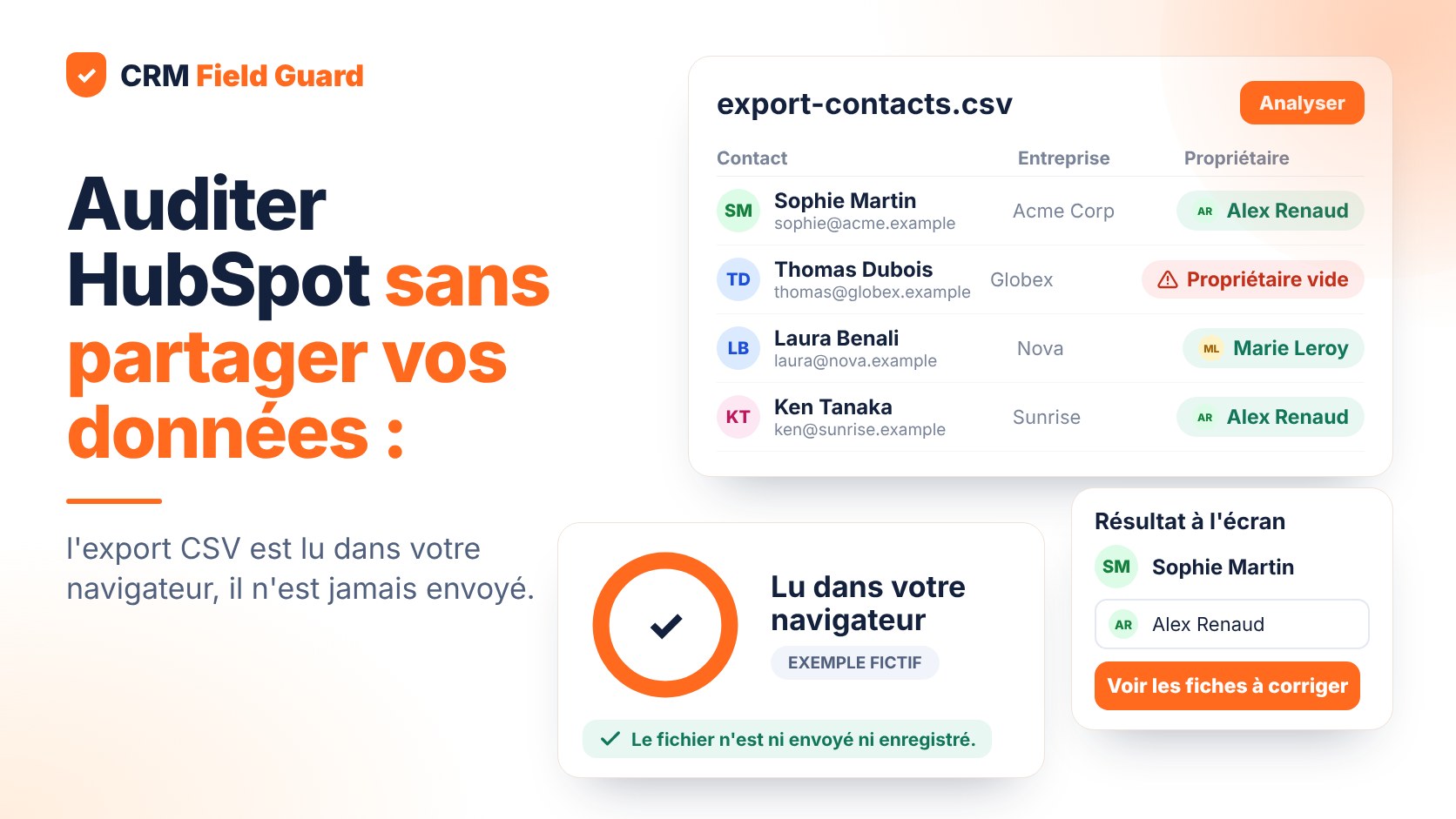
Pour auditer vos données HubSpot sans les partager, exportez vos contacts en CSV puis analysez le fichier avec un outil qui le lit dans votre navigateur : le fichier reste sur votre ordinateur et seul le résultat s'affiche à l'écran. Vous évitez ainsi d'accorder un accès permanent à votre portail ou de téléverser une base clients chez un prestataire.
Pourquoi la question se pose
Un export de contacts contient des noms, des emails et des numéros de téléphone : ce sont des données personnelles de vos prospects et clients. Beaucoup d'outils d'audit demandent soit de connecter votre portail HubSpot, soit de leur envoyer le fichier. Dans les deux cas, une partie de votre base se retrouve chez un tiers, avec ce que cela implique pour votre registre de traitements, vos sous-traitants et, parfois, l'avis de votre équipe juridique.
Avant de choisir, posez trois questions à n'importe quel outil : le fichier est-il envoyé sur un serveur ? Est-il conservé ? Que voit le prestataire de plus que le résultat ? Si la réponse n'est pas claire et vérifiable, restez prudent.
Les trois façons d'auditer ses données HubSpot
| Méthode | Où vont vos données ? | Ce qu'il faut savoir |
|---|---|---|
| Outil intégré à HubSpot | Elles restent dans HubSpot | Pas de fichier à manipuler, mais dépend de votre offre et de votre interface |
| Application connectée au portail | Lues par l'application via l'API de HubSpot | Pratique et continu, mais vous accordez un accès : vérifiez les autorisations demandées |
| Export CSV analysé dans le navigateur | Elles ne quittent pas votre ordinateur | Un fichier à exporter, aucun accès au portail |
Aucune méthode n'est « la bonne » : tout dépend de la sensibilité de la base et de la fréquence du contrôle. L'export CSV analysé localement est la plus simple à expliquer à une direction ou à un délégué à la protection des données, puisqu'il n'ouvre aucun accès.
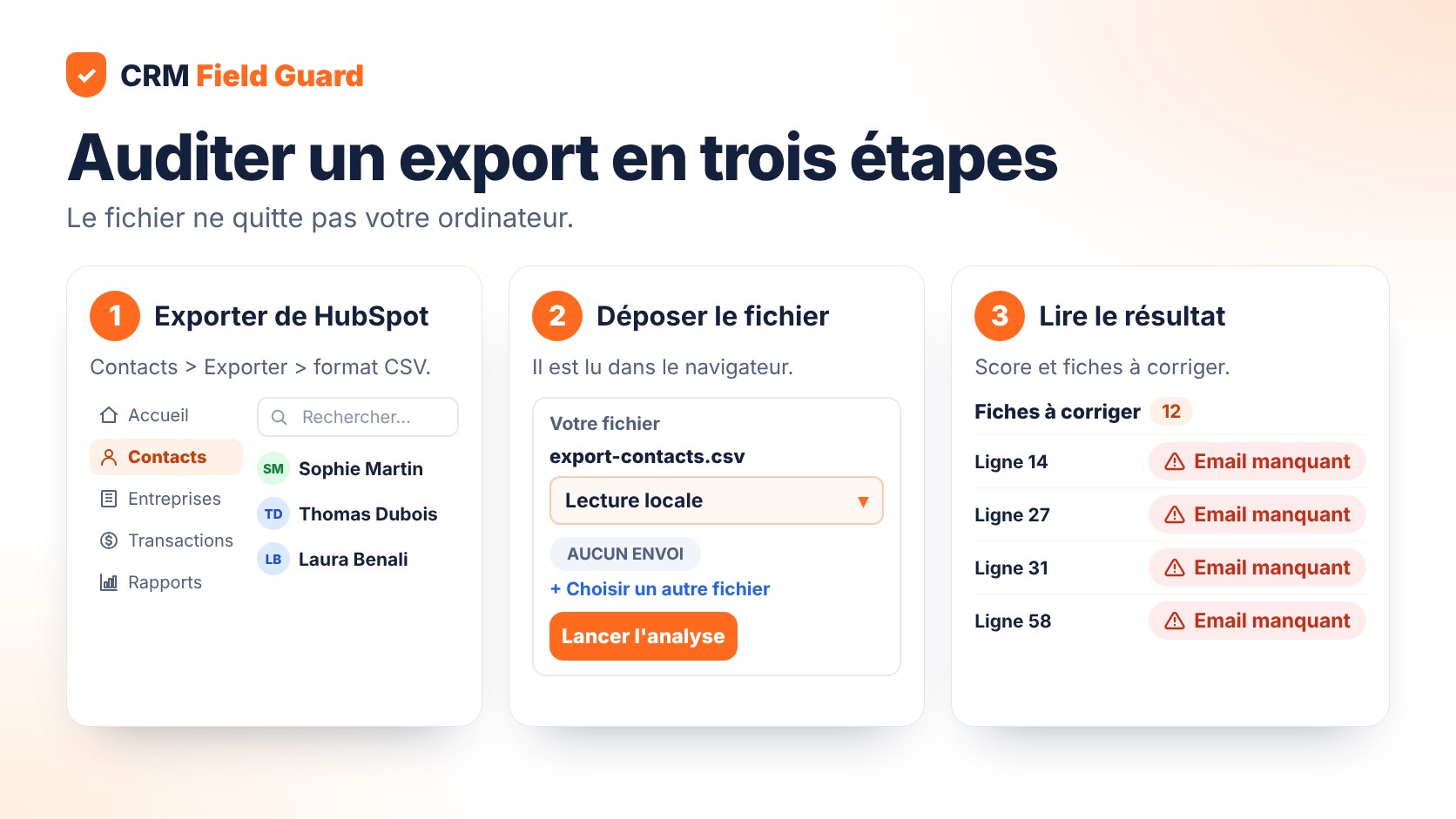
1. Exporter vos contacts depuis HubSpot
L'export se fait depuis la page des fiches. Selon la documentation officielle de HubSpot, il faut disposer de la permission d'export, puis :
- Ouvrir CRM > Contacts et choisir la vue voulue (la vue « Tous les contacts » pour tout exporter).
- Cliquer sur Exporter en haut à droite du tableau.
- Choisir le format CSV et donner un nom à l'export.
- Cliquer sur Personnaliser si vous voulez inclure des propriétés précises, puis sur Exporter.
HubSpot vous envoie par email un lien de téléchargement, valable 30 jours ; les gros fichiers peuvent être livrés compressés. Les libellés peuvent varier selon votre interface et vos droits. Pour un audit utile, incluez au moins l'email, le propriétaire, la date de dernière activité et, si possible, le téléphone, l'entreprise, la fonction et l'étape du cycle de vie.
Pour supprimer toute ambiguïté sur la confidentialité, exportez seulement les colonnes dont l'audit a besoin et supprimez le fichier une fois l'analyse terminée.
Envie d'essayer sur votre propre export ? Créez un compte gratuit (email confirmé requis) : le diagnostic CSV s'exécute dans votre navigateur et le fichier n'est pas envoyé.
2. Analyser le fichier dans le navigateur
Dans un audit « dans le navigateur », le fichier n'est pas transmis : une page web le lit avec les capacités de votre navigateur, le calcul se fait localement et le résultat s'affiche à l'écran. Concrètement, avec CRM Field Guard :
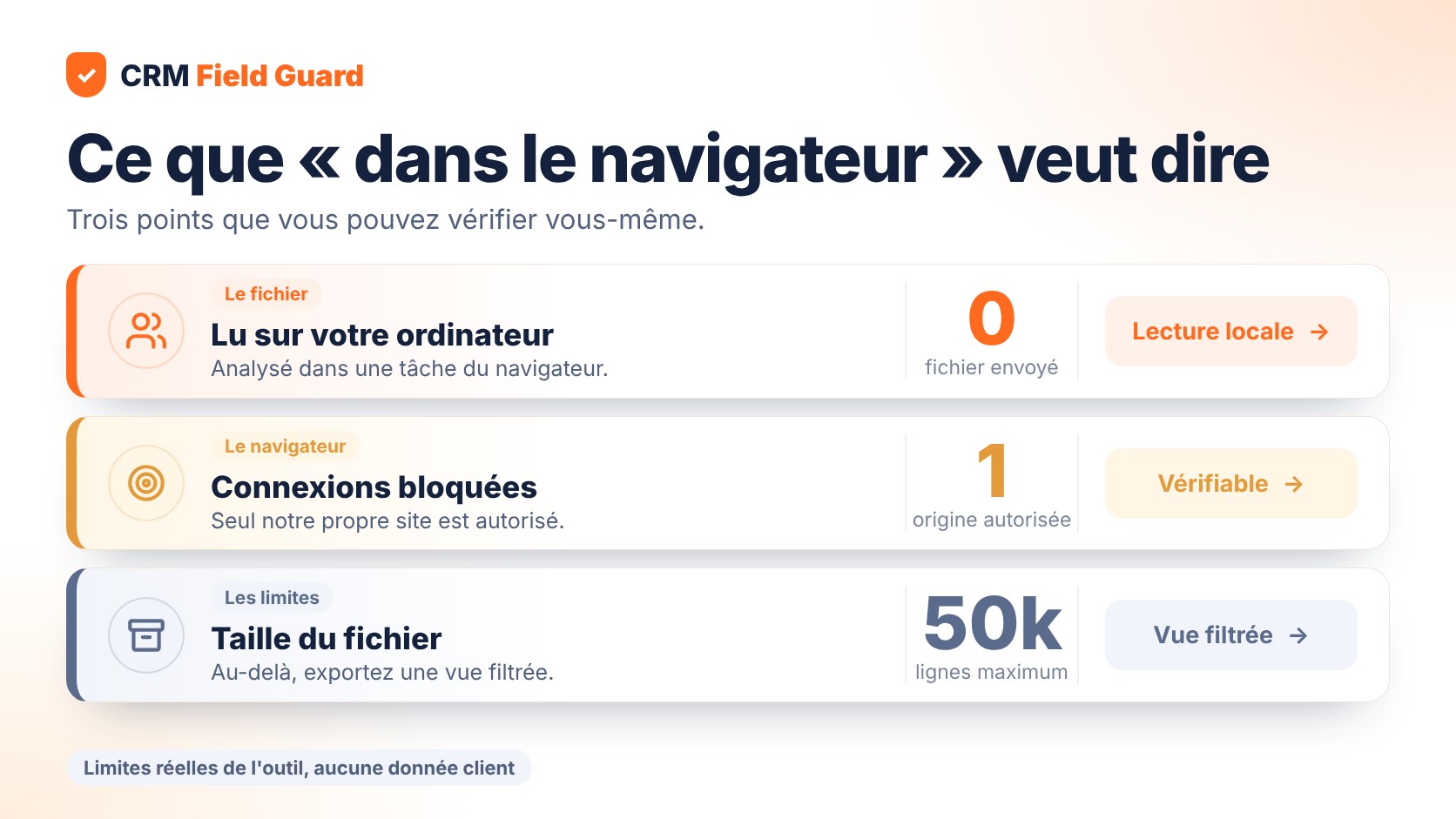
- le fichier est lu et noté dans une tâche du navigateur (un Web Worker) ; il n'est ni téléversé ni enregistré ;
- la page de l'audit applique une politique de sécurité de contenu stricte qui n'autorise aucune connexion vers un site tiers, aucun script externe et aucun formulaire ;
- aucun outil de mesure d'audience ni journal d'erreurs n'est ajouté sur cette page ;
- les limites sont de 50 000 lignes et 60 Mo par fichier ; au-delà, il suffit d'exporter une vue filtrée (par exemple les 90 derniers jours).
Vous n'avez pas à nous croire sur parole. Ouvrez les outils de développement de votre navigateur (onglet Réseau), déposez un fichier et regardez : aucune requête contenant vos données ne part pendant l'analyse. L'audit exige un compte connecté avec email confirmé, mais cela concerne l'accès à la page, pas votre fichier.
3. Lire le résultat et corriger dans HubSpot
L'audit calcule un score de 0 à 100 à partir de trois piliers (complétude, cohérence, fraîcheur), liste les corrections prioritaires avec le gain projeté et indique, pour la plupart des règles, les numéros de ligne concernés dans votre export. Vous corrigez ensuite dans HubSpot : l'outil ne modifie jamais vos fiches.
Le score est un indicateur de qualité des données, pas une évaluation des personnes. La vue par collaborateur montre les fiches affectées à chacun, pour organiser le nettoyage et non pour sanctionner.
Prêt à voir ce que donne votre base ? Lancez le diagnostic gratuit.
4. Quand passer à la connexion HubSpot
Le CSV convient pour un contrôle ponctuel. Si vous voulez suivre votre score dans le temps sans refaire d'export, CRM Field Guard propose aussi une connexion HubSpot en lecture seule (une analyse gratuite limitée, puis suivi continu et échantillons plus grands avec les offres payantes) : l'application lit votre portail, ne l'écrit jamais, et vous pouvez la déconnecter à tout moment. C'est un autre compromis : plus de confort, mais un accès accordé. Les tarifs détaillent ce que chaque offre inclut.
FAQ : questions fréquentes
Un audit de données HubSpot peut-il se faire sans accès à mon portail ?
Oui. Un export CSV suffit pour calculer des indicateurs de qualité : champs manquants, emails invalides, doublons, contacts inactifs.
Mon fichier CSV est-il envoyé à vos serveurs ?
Non. Il est lu et analysé dans votre navigateur, il n'est ni envoyé ni enregistré. Seul le résultat s'affiche à l'écran.
Comment vérifier que rien ne part ?
Ouvrez l'onglet Réseau des outils de développement de votre navigateur pendant l'analyse : vous ne verrez aucune requête transportant votre fichier.
Quelle taille de fichier est acceptée ?
Jusqu'à 50 000 lignes et 60 Mo. Pour une base plus grosse, exportez une vue filtrée ou utilisez la connexion HubSpot en lecture seule (voir les tarifs).
Faut-il un compte pour utiliser l'audit CSV ?
Oui, un compte gratuit avec email confirmé. Le compte donne accès à la page, il ne sert pas à stocker votre fichier.
Conclusion
Auditer ses données HubSpot ne demande pas d'ouvrir son portail ni de confier un fichier à un tiers : un export CSV lu dans le navigateur suffit pour obtenir un score et une liste de corrections. Gardez la connexion en lecture seule pour le jour où vous voudrez un suivi continu.
Envie de tester sans rien partager ? Créez votre compte gratuit.
Cet article existe aussi en : English · Deutsch
Testez un diagnostic HubSpot
Gratuit, en lecture seule, sans carte bancaire.