HubSpot-Daten prüfen, ohne sie weiterzugeben
Exportieren Sie Ihre HubSpot-Kontakte als CSV und analysieren Sie die Datei mit einem Werkzeug, das sie im Browser liest. Nichts wird hochgeladen, nur das Ergebnis erscheint.
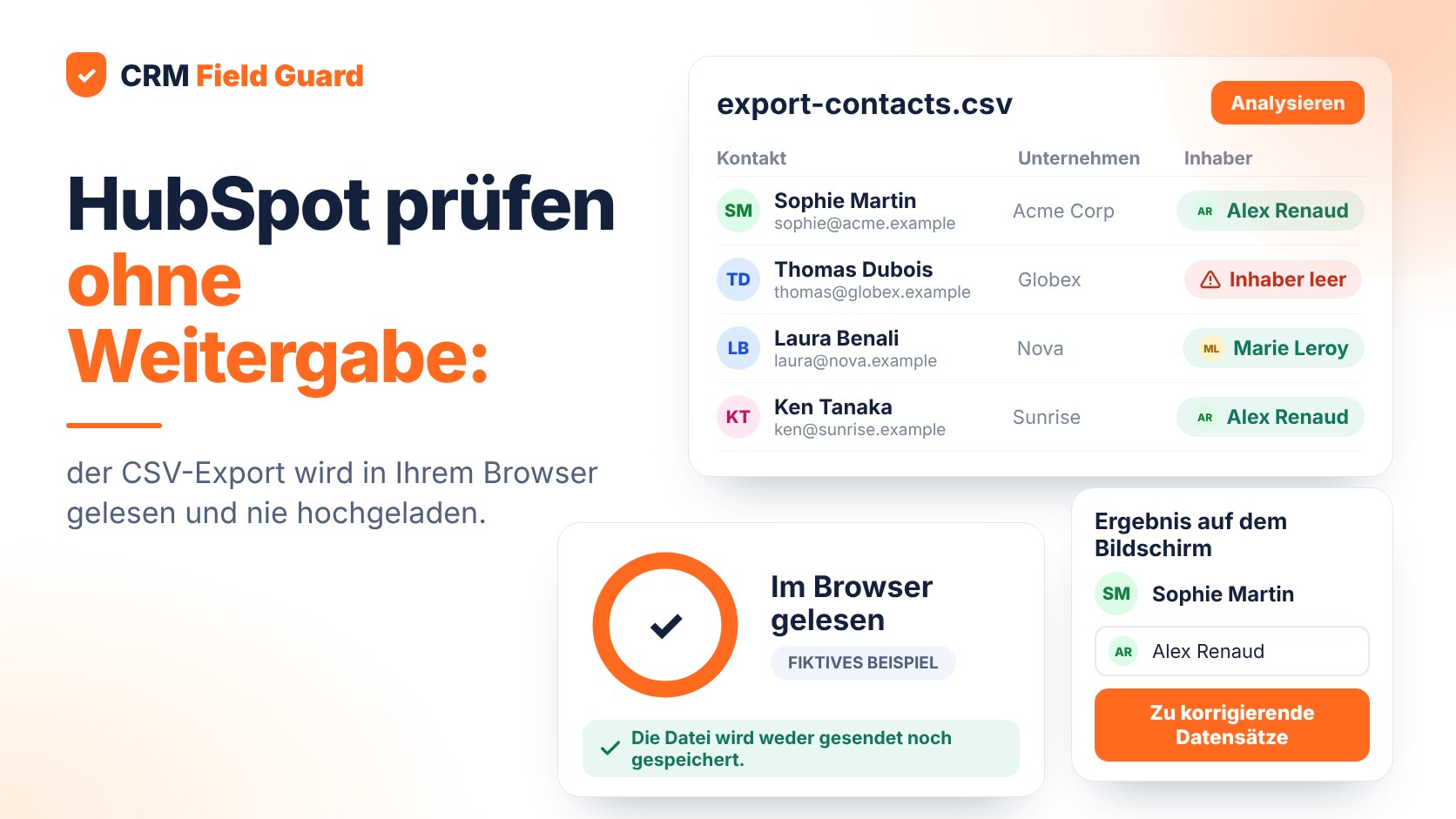
Um Ihre HubSpot-Daten zu prüfen, ohne sie weiterzugeben, exportieren Sie Ihre Kontakte als CSV und analysieren die Datei mit einem Werkzeug, das sie in Ihrem Browser liest: Die Datei bleibt auf Ihrem Rechner, nur das Ergebnis erscheint auf dem Bildschirm. So müssen Sie weder dauerhaft Zugriff auf Ihr Portal gewähren noch eine Kundendatenbank bei einem Dienstleister hochladen.
Warum sich die Frage stellt
Ein Kontakt-Export enthält Namen, E-Mail-Adressen und Telefonnummern, also personenbezogene Daten Ihrer Interessenten und Kunden. Viele Prüfwerkzeuge verlangen entweder die Verbindung zu Ihrem HubSpot-Portal oder den Versand der Datei. In beiden Fällen landet ein Teil Ihrer Datenbank bei Dritten, mit Folgen für Ihr Verarbeitungsverzeichnis, Ihre Auftragsverarbeiter und manchmal die Freigabe durch Ihre Rechtsabteilung.
Stellen Sie jedem Werkzeug vorab drei Fragen: Wird die Datei an einen Server gesendet? Wird sie gespeichert? Was sieht der Anbieter über das Ergebnis hinaus? Ist die Antwort nicht klar und überprüfbar, bleiben Sie vorsichtig.
Drei Wege, HubSpot-Daten zu prüfen
| Methode | Wohin gehen Ihre Daten? | Was zu beachten ist |
|---|---|---|
| In HubSpot integriertes Werkzeug | Sie bleiben in HubSpot | Keine Datei nötig, aber hängt von Ihrem Tarif und Ihrer Oberfläche ab |
| Mit dem Portal verbundene App | Die App liest sie über die HubSpot-API | Bequem und laufend, aber Sie gewähren Zugriff: Prüfen Sie die angeforderten Berechtigungen |
| CSV-Export, im Browser analysiert | Sie verlassen Ihren Rechner nicht | Eine Datei exportieren, kein Portalzugriff |
Keine Methode ist „die richtige“: Es hängt von der Sensibilität der Datenbank und der Häufigkeit der Kontrolle ab. Ein lokal analysierter CSV-Export lässt sich Geschäftsleitung oder Datenschutzbeauftragten am einfachsten erklären, weil er keinen Zugriff eröffnet.
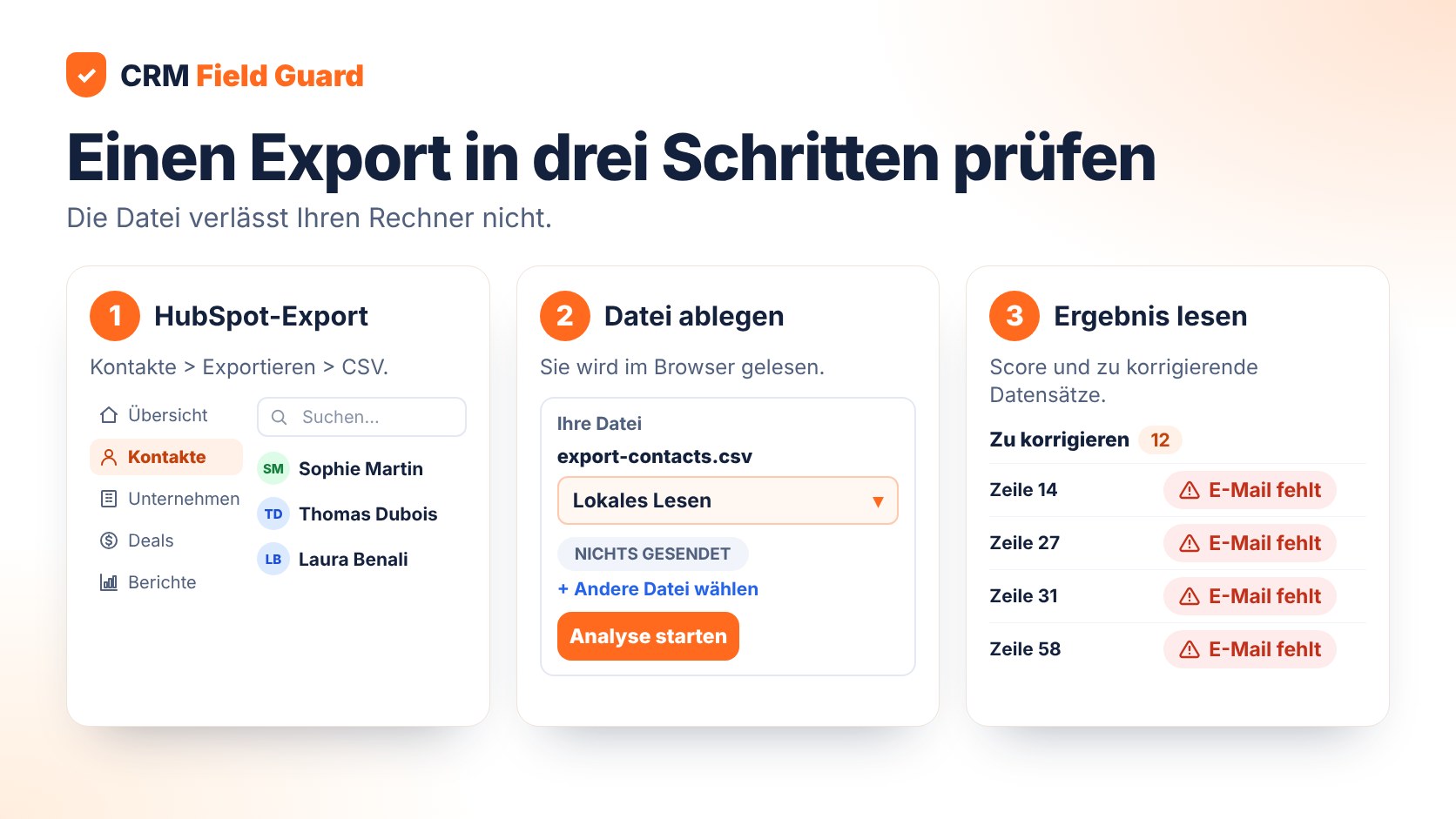
1. Kontakte aus HubSpot exportieren
Der Export startet auf der Datensatzseite. Laut der offiziellen HubSpot-Dokumentation benötigen Sie die Export-Berechtigung, dann:
- Öffnen Sie CRM > Kontakte und wählen Sie die gewünschte Ansicht (die Ansicht „Alle Kontakte“ exportiert alles).
- Klicken Sie oben rechts in der Tabelle auf Exportieren.
- Wählen Sie das Dateiformat CSV und vergeben Sie einen Namen.
- Klicken Sie auf Anpassen, wenn Sie bestimmte Eigenschaften wünschen, dann auf Exportieren.
HubSpot schickt Ihnen per E-Mail einen Download-Link, der 30 Tage gültig ist; große Dateien können gezippt ankommen. Die Bezeichnungen können je nach Account und Oberfläche abweichen (die deutschen Menünamen sind hier nicht gegen HubSpot geprüft). Für eine brauchbare Prüfung nehmen Sie mindestens E-Mail, Inhaber und Datum der letzten Aktivität auf, wenn möglich auch Telefon, Unternehmen, Position und Lebenszyklusphase.
Für maximale Klarheit beim Datenschutz exportieren Sie nur die Spalten, die die Prüfung braucht, und löschen die Datei nach der Analyse.
Möchten Sie es mit Ihrem eigenen Export testen? Legen Sie ein kostenloses Konto an (bestätigte E-Mail nötig): Die CSV-Analyse läuft in Ihrem Browser, die Datei wird nicht hochgeladen.
2. Die Datei im Browser analysieren
Bei einer reinen Browser-Prüfung wird die Datei nicht übertragen: Eine Webseite liest sie mit den Mitteln Ihres Browsers, die Berechnung läuft lokal, das Ergebnis erscheint auf dem Bildschirm. Konkret bei CRM Field Guard:
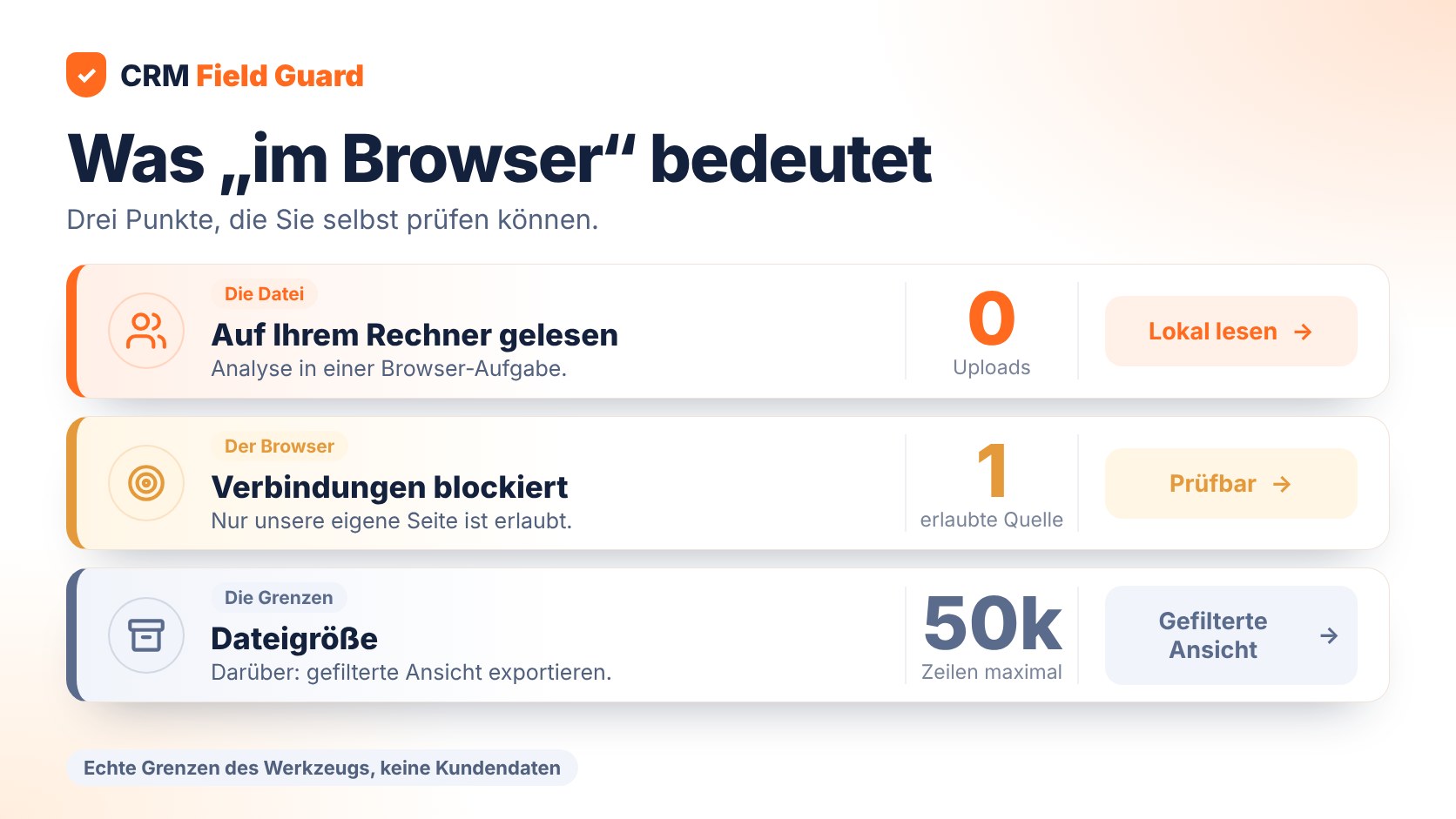
- Die Datei wird in einer Browser-Aufgabe (einem Web Worker) gelesen und bewertet; sie wird weder hochgeladen noch gespeichert.
- Die Seite der Analyse setzt eine strenge Content-Security-Policy, die keine Verbindung zu Drittseiten, keine externen Skripte und keine Formulare erlaubt.
- Auf dieser Seite gibt es keine Reichweitenmessung und kein Fehlerprotokoll.
- Die Grenzen liegen bei 50.000 Zeilen und 60 MB pro Datei; darüber exportieren Sie eine gefilterte Ansicht (zum Beispiel die letzten 90 Tage).
Sie müssen uns nicht blind glauben. Öffnen Sie die Entwicklerwerkzeuge Ihres Browsers (Reiter Netzwerk), legen Sie eine Datei ab und beobachten Sie: Während der Analyse verlässt keine Anfrage mit Ihren Daten den Rechner. Die Analyse setzt ein angemeldetes Konto mit bestätigter E-Mail voraus, das betrifft jedoch den Zugang zur Seite, nicht Ihre Datei.
3. Ergebnis lesen und in HubSpot korrigieren
Die Analyse berechnet einen Score von 0 bis 100 aus drei Säulen (Vollständigkeit, Konsistenz, Aktualität), listet die wichtigsten Korrekturen mit dem erwarteten Gewinn auf und nennt bei den meisten Regeln die betroffenen Zeilennummern Ihres Exports. Korrigiert wird anschließend in HubSpot: Das Werkzeug ändert Ihre Datensätze nie.
Der Score ist ein Indikator für Datenqualität, keine Bewertung von Personen. Die Ansicht pro Person zeigt die jeweils zugewiesenen Datensätze, um die Bereinigung zu organisieren, nicht um jemanden zu beurteilen.
Neugierig, wie Ihre Datenbank abschneidet? Starten Sie die kostenlose Analyse.
4. Wann die HubSpot-Verbindung sinnvoll ist
Der CSV-Weg eignet sich für eine einmalige Kontrolle. Wenn Sie Ihren Score über die Zeit verfolgen möchten, ohne erneut zu exportieren, bietet CRM Field Guard auch eine schreibgeschützte HubSpot-Verbindung (eine begrenzte kostenlose Analyse, danach laufende Beobachtung und größere Stichproben mit zahlenden Tarifen): Die App liest Ihr Portal, schreibt nie hinein, und Sie können sie jederzeit trennen. Das ist ein anderer Kompromiss: mehr Komfort, aber gewährter Zugriff. Auf der Preisseite steht, was jeder Tarif enthält.
FAQ: häufige Fragen
Geht eine HubSpot-Datenprüfung ohne Zugriff auf mein Portal?
Ja. Ein CSV-Export genügt, um Qualitätskennzahlen zu berechnen: fehlende Felder, ungültige E-Mails, Dubletten, inaktive Kontakte.
Wird meine CSV-Datei an Ihre Server gesendet?
Nein. Sie wird in Ihrem Browser gelesen und analysiert und weder hochgeladen noch gespeichert. Nur das Ergebnis erscheint auf dem Bildschirm.
Wie kann ich prüfen, dass nichts den Rechner verlässt?
Öffnen Sie während der Analyse den Reiter Netzwerk der Entwicklerwerkzeuge Ihres Browsers: Sie sehen keine Anfrage, die Ihre Datei überträgt.
Welche Dateigröße wird unterstützt?
Bis zu 50.000 Zeilen und 60 MB. Für größere Datenbanken exportieren Sie eine gefilterte Ansicht oder nutzen die schreibgeschützte HubSpot-Verbindung (siehe Preise).
Brauche ich ein Konto für die CSV-Analyse?
Ja, ein kostenloses Konto mit bestätigter E-Mail. Das Konto gewährt Zugang zur Seite, es dient nicht zum Speichern Ihrer Datei.
Fazit
Für die Prüfung Ihrer HubSpot-Daten müssen Sie weder Ihr Portal öffnen noch eine Datei an Dritte geben: Ein im Browser gelesener CSV-Export liefert einen Score und eine Korrekturliste. Heben Sie sich die schreibgeschützte Verbindung für den Tag auf, an dem Sie eine laufende Beobachtung wünschen.
Möchten Sie es testen, ohne etwas weiterzugeben? Legen Sie Ihr kostenloses Konto an.
Dieser Artikel ist auch verfügbar auf: Français · English
Testen Sie eine HubSpot-Analyse
Kostenlos, nur lesend, ohne Kreditkarte.