Contacts HubSpot sans propriétaire : les repérer
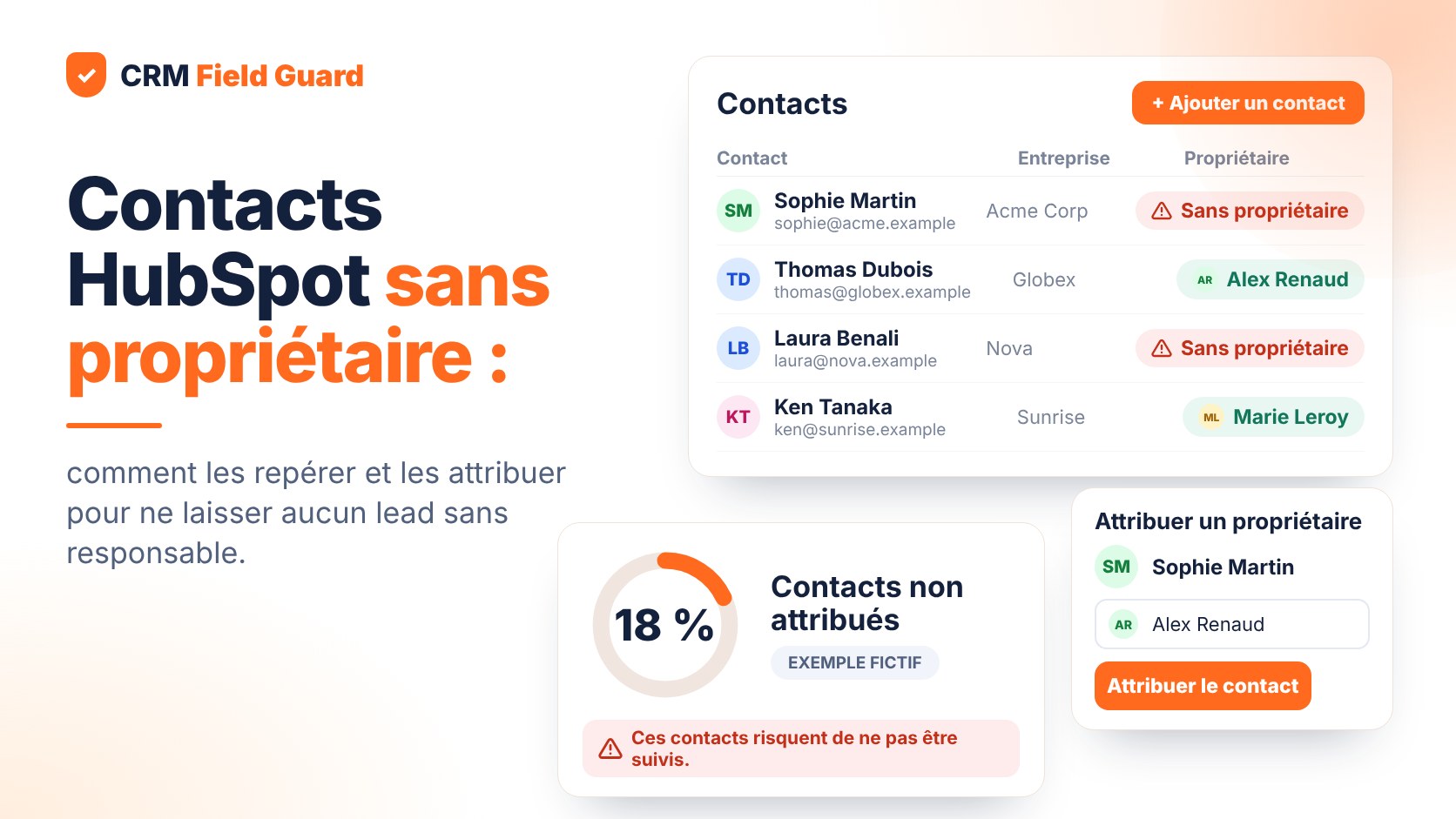
Dans HubSpot, ouvrez CRM > Contacts, filtrez « Propriétaire du contact » sur « est inconnu » et enregistrez la vue. Mesurez ensuite, priorisez les leads et attribuez-les.
Pourquoi les contacts sans propriétaire posent problème
Un contact non attribué n'est pas nécessairement une erreur. Une base de newsletter, par exemple, peut contenir des personnes qui ne relèvent pas encore d'un commercial. En revanche, un prospect qui demande une démonstration ou un devis doit généralement avoir un responsable clairement identifié.
Sans règle d'attribution, plusieurs difficultés apparaissent : un lead récent peut rester dans une file d'attente, un manager ne sait pas à qui demander un suivi et un rapport par commercial ne reflète pas toutes les fiches du CRM. La propriété Propriétaire du contact est donc un élément de gouvernance, pas seulement une information administrative. HubSpot explique comment fonctionne l'attribution des propriétaires.
Avant de corriger quoi que ce soit, définissez les catégories pour lesquelles l'attribution est réellement obligatoire : demandes entrantes, leads qualifiés, contacts de comptes stratégiques et opportunités actives, par exemple.
1. Trouver les contacts non attribués dans HubSpot
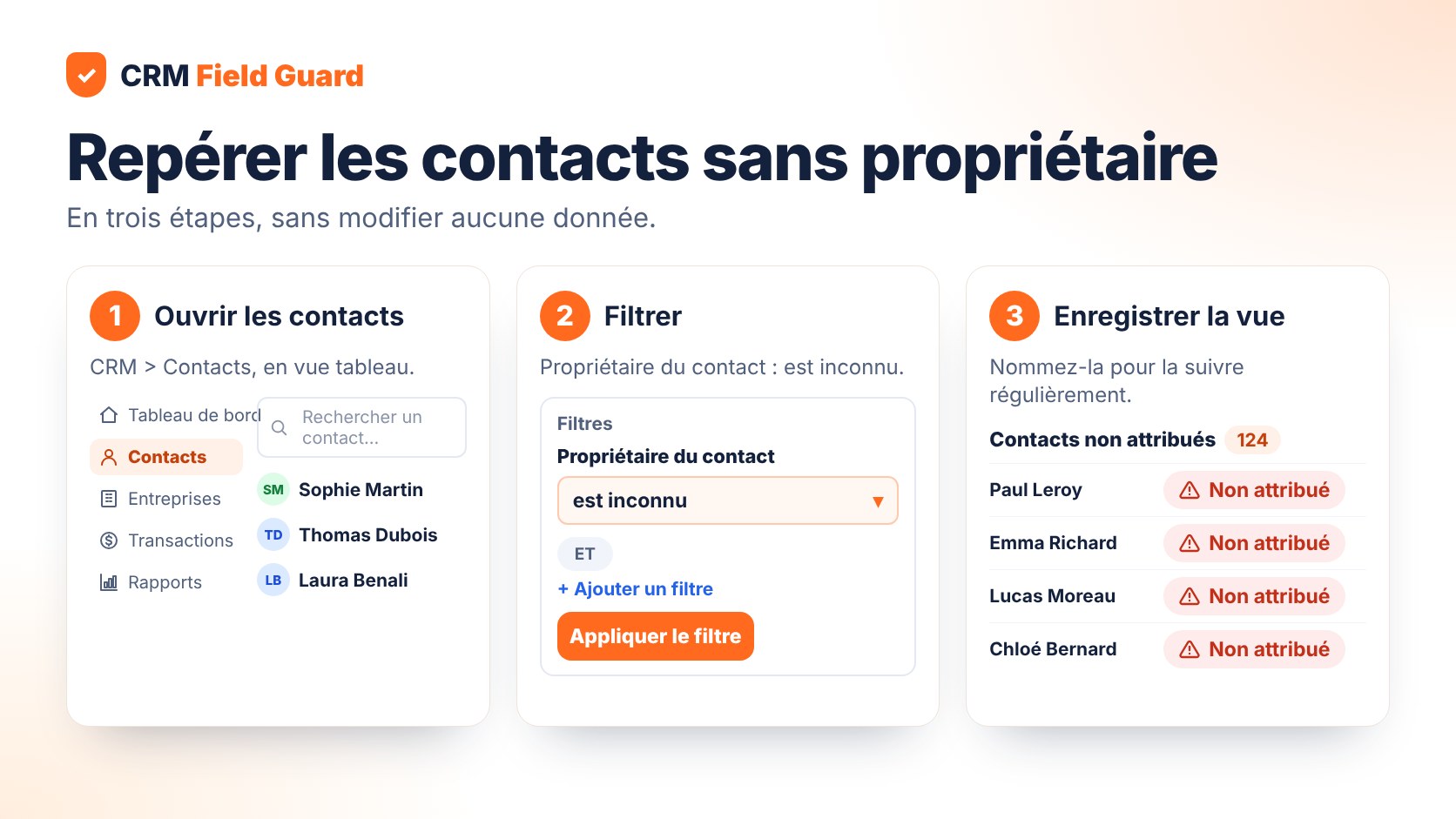
Commencez par une recherche reproductible, sans modifier les données.
- Dans votre compte, ouvrez CRM > Contacts.
- Affichez la vue tableau et ajoutez un filtre sur Propriétaire du contact.
- Choisissez est inconnu (is unknown dans une interface anglaise).
- Enregistrez la vue sous le nom « Contacts non attribués ».
- Ajoutez si nécessaire un second filtre, par exemple « Date de création : 30 derniers jours » ou « Phase du cycle de vie : lead ».
L'opérateur est inconnu sélectionne les fiches sans valeur pour la propriété choisie, comme le précise la documentation des filtres HubSpot. Les libellés d'écran peuvent évoluer selon l'interface et les autorisations.
Vous voulez voir où votre CRM demande le plus de corrections ? Exportez vos contacts depuis HubSpot (avec la colonne Propriétaire du contact) et essayez le diagnostic CSV gratuit : le fichier est analysé dans votre navigateur et rien n’est envoyé. Un compte gratuit avec email confirmé est nécessaire.
2. Mesurer le problème plutôt que regarder un simple total
Suivez deux chiffres complémentaires : le nombre de contacts non attribués et leur part dans la population qui devrait être attribuée. Le dénominateur est essentiel : une base de 50 000 abonnés marketing n'a pas les mêmes règles qu'un pipeline de 500 prospects commerciaux.
Taux de contacts non attribués = contacts sans propriétaire nécessitant une attribution / contacts nécessitant une attribution × 100.
Exemple fictif : sur 1 200 leads entrants à attribuer, 144 n'ont pas de propriétaire. Le taux est de 12 %. Ce chiffre ne mesure pas le taux de perte commerciale : il indique seulement l'ampleur du problème d'attribution.
Pour enrichir l'analyse, répartissez les fiches par date de création, source, étape du cycle de vie, pays ou équipe. Vous découvrirez peut-être que le problème concerne surtout un formulaire, une importation ou un processus de transmission entre marketing et ventes.
3. Prioriser les contacts à traiter
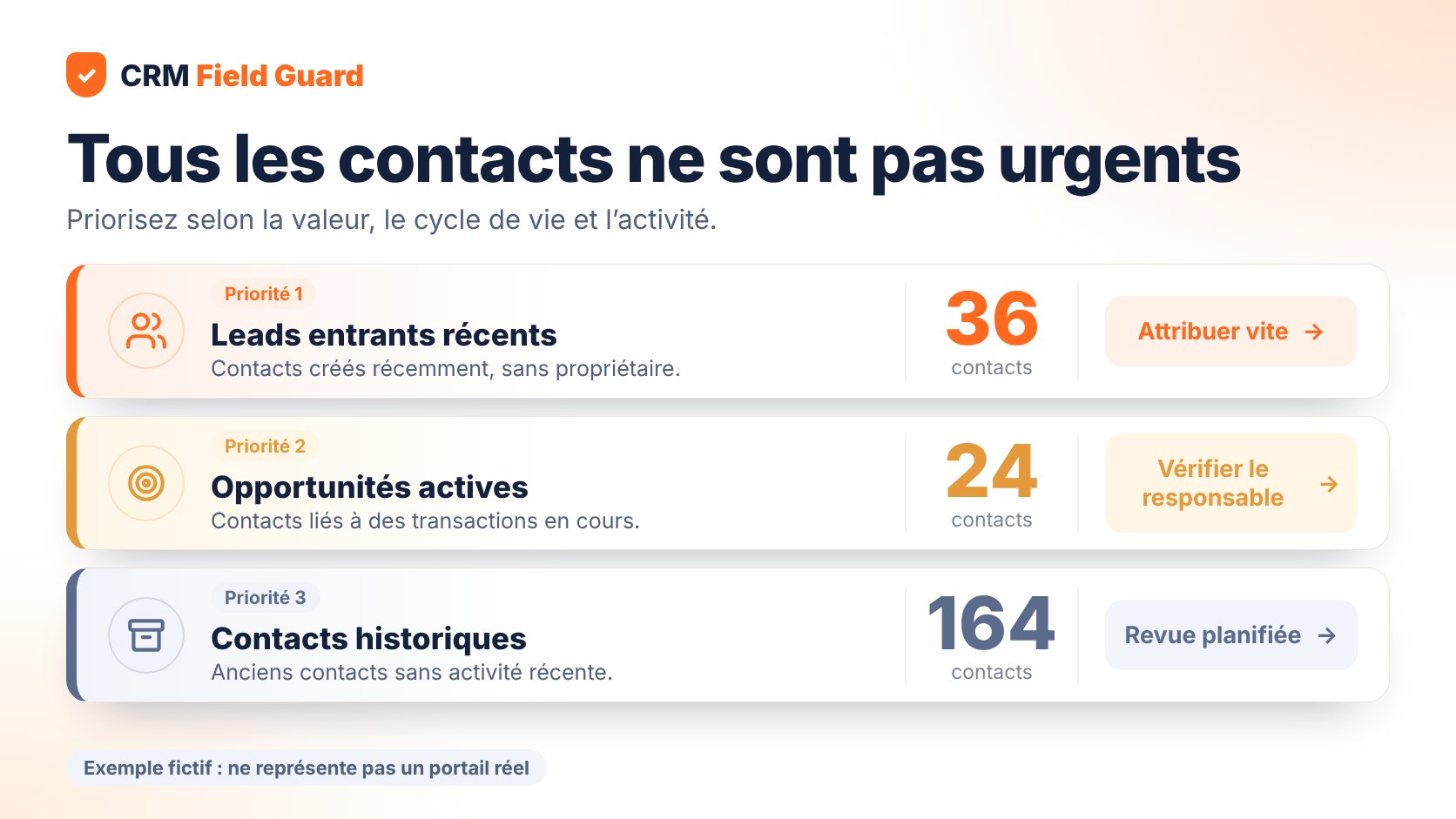
Tous les contacts sans propriétaire ne justifient pas la même urgence. Une méthode simple consiste à les classer en trois groupes.
| Priorité | Population | Action recommandée |
|---|---|---|
| Haute | Nouveaux leads demandant un échange | Désigner un responsable rapidement |
| Moyenne | Contacts liés à une opportunité ouverte | Vérifier le propriétaire de l’entreprise ou du deal |
| Planifiée | Contacts anciens sans signal récent | Revoir les règles de conservation et de qualification |
Cette segmentation évite une erreur fréquente : attribuer tous les contacts à un compte générique pour faire artificiellement monter le taux d'attribution. Une propriété remplie n'est utile que si elle correspond à une responsabilité opérationnelle réelle.
4. Corriger les attributions et éviter les récidives
HubSpot permet l'attribution en masse depuis la page d'index : sélectionnez les fiches concernées, utilisez l'action Attribuer, choisissez le propriétaire puis validez. L'import peut aussi renseigner le propriétaire lorsqu'une colonne correspondante est correctement mappée. Selon l'abonnement, les workflows peuvent attribuer automatiquement les nouvelles fiches ; les workflows de ce type nécessitent une offre Professional ou Enterprise. Voir les méthodes officielles d'attribution HubSpot.
Vérifiez également les automatisations existantes. HubSpot peut attribuer automatiquement un contact non affecté à l'utilisateur qui lui envoie un e-mail individuel enregistré, si le paramètre correspondant est activé. Cela peut être pratique, mais surprenant si les échanges sont assurés par une équipe support.
Enfin, le propriétaire d'un contact et celui de son entreprise sont indépendants par défaut. Une option permet de synchroniser les propriétaires avec l'entreprise principale, mais son activation n'est pas rétroactive. Ne supposez donc pas qu'elle corrigera tout l'historique. Documentation HubSpot sur la synchronisation.
Pour chaque collaborateur, le diagnostic liste les fiches qui lui sont affectées à corriger, avec le numéro de ligne dans votre export. Créez un compte gratuit pour l’essayer.
5. Installer un contrôle hebdomadaire
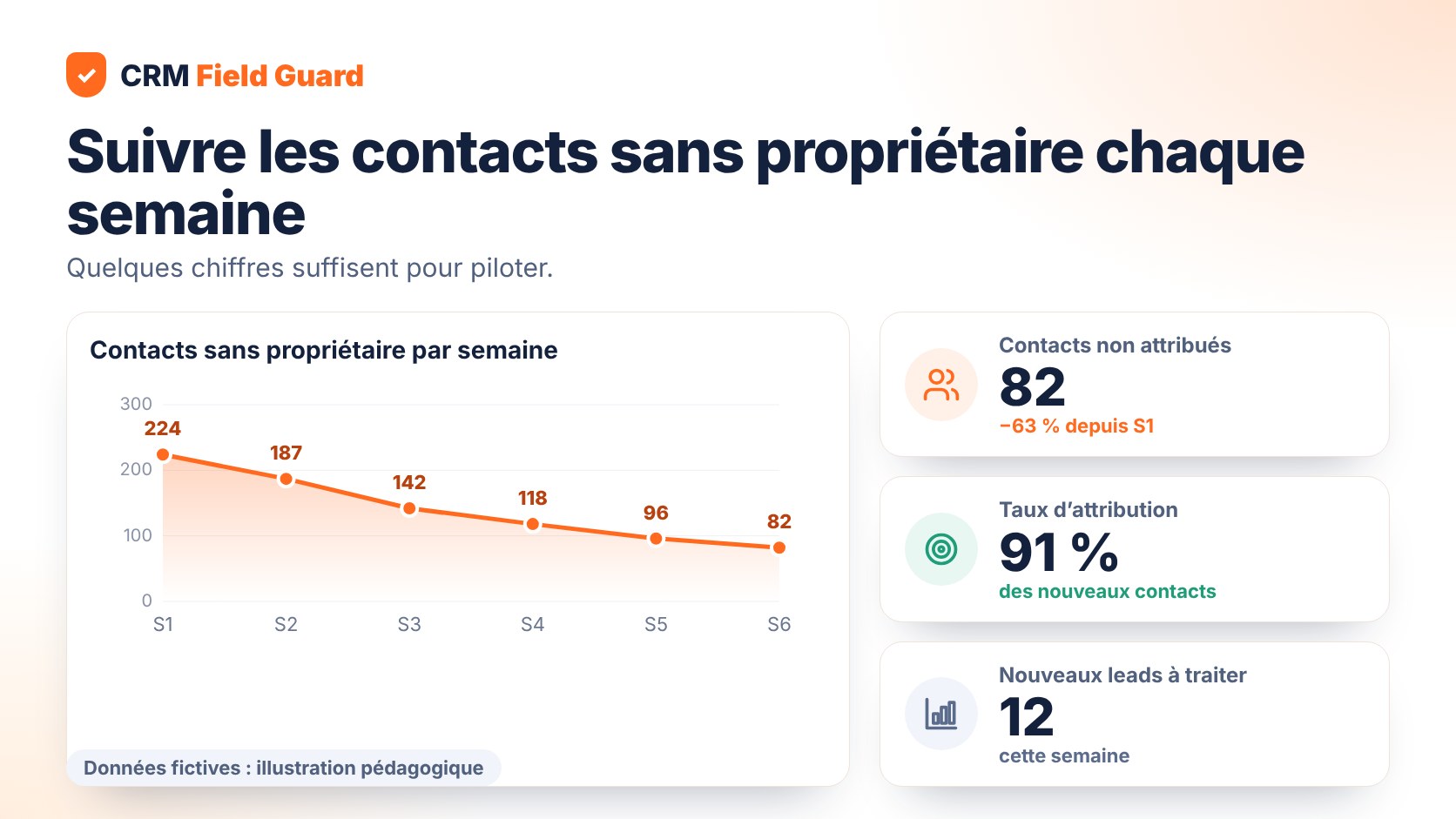
Après la correction initiale, la qualité doit être suivie dans le temps. Une vérification hebdomadaire peut tenir en quatre indicateurs : nouveaux leads sans propriétaire, fiches non attribuées depuis plus de sept jours, répartition par source et évolution du taux d'attribution.
Pour rendre ce contrôle utile, désignez un responsable du processus, documentez les exceptions et définissez un délai de traitement réaliste pour les leads prioritaires. Évitez les seuils universels : un formulaire « Demander une démo » et une inscription à une newsletter n'ont pas la même urgence.
FAQ : questions fréquentes
Peut-on filtrer les contacts HubSpot sans propriétaire ?
Oui. Filtrez Propriétaire du contact sur est inconnu dans la vue Contacts. Enregistrez le filtre pour le retrouver.
Peut-on attribuer plusieurs contacts à la fois ?
Oui. HubSpot propose une action d'attribution en masse sur la page des fiches, sous réserve des droits nécessaires.
Le propriétaire du contact est-il automatiquement celui de l'entreprise ?
Pas par défaut. Une option de synchronisation existe ; elle ne réattribue pas rétroactivement les anciennes fiches.
Faut-il attribuer tous les contacts marketing ?
Non. Il est préférable de définir les segments qui exigent une responsabilité commerciale, puis de mesurer la couverture sur ce périmètre.
Dois-je envoyer mes données pour utiliser le diagnostic ?
Non. Le diagnostic CSV lit et analyse votre fichier dans votre navigateur : il n’est ni envoyé ni enregistré. Les tarifs détaillent la connexion HubSpot en lecture seule, réservée aux offres payantes.
CRM Field Guard modifie-t-il mes contacts ?
Non. CRM Field Guard accède à HubSpot en lecture seule et ne modifie jamais vos fiches : il indique ce qui est à corriger et comment, et c’est vous qui corrigez dans HubSpot.
Conclusion
Les contacts sans propriétaire deviennent un vrai problème lorsqu'ils correspondent à des leads à suivre, des comptes importants ou des opportunités actives. Commencez par les identifier, mesurez leur importance, définissez une règle d'attribution et suivez les exceptions chaque semaine. La bonne cible n'est pas 100 % de champs remplis, mais 100 % des responsabilités critiques clairement définies.
Prêt à passer du constat à l’action ? Lancez votre diagnostic gratuit.
Cet article existe aussi en : English · Deutsch
Testez un diagnostic HubSpot
Gratuit, en lecture seule, sans carte bancaire.